Posts mit dem Label Scrap-Tuts werden angezeigt. Alle Posts anzeigen

Dienstag, 14. Oktober 2014

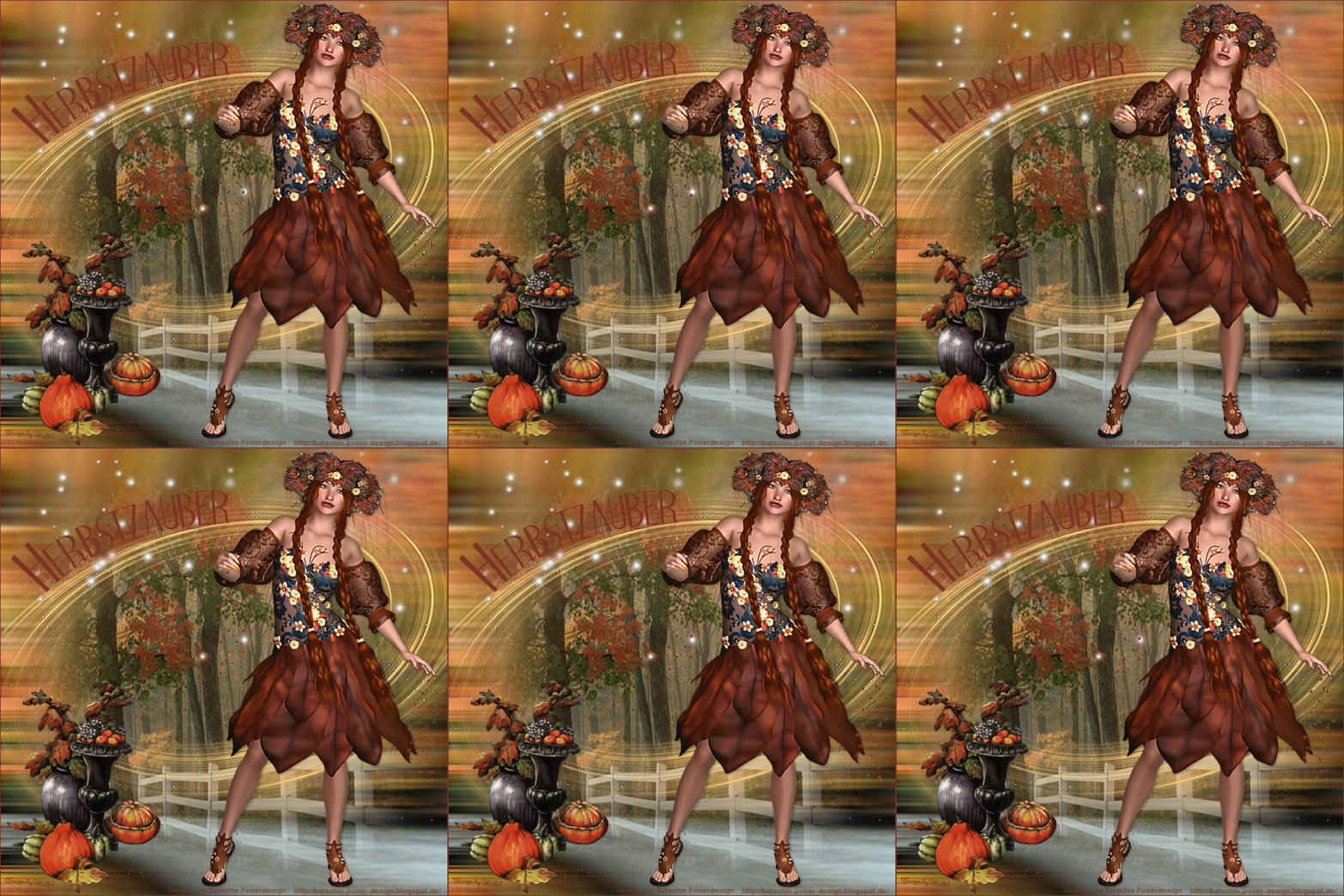
Autumn - magic

Autumn - magic

© by: Reny 14.10.2014
***************************
Das Tutorial darf weder kopiert noch auf anderen Seiten zum Download angeboten werden.
Das © Copyright für das Material liegt allein bei den jeweiligen Künstlern.


Jeder der mein Tutorial nachbastelt, muss selbst auf das Copyright achten.
* 
Meine Tutoriale sind nur als Anregung gedacht.
Sollte ich unwissentlich ein Copyright verletzt haben, bitte eine Mail an mich senden.

Dieses Tut ist alleine in meinem Kopf entstanden und unterliegt somit meinem Copyright.
*
Dieses Tutorial ist mit PSP 12 gebastelt worden. Vorwort
Vorweg bevor du beginnst , etwas grundlegendes zu meinen Tutorialen.
Meine Beschreibungen beziehen sich immer auf die Art wie ich mein Bild gestalte.
Bei anderen Tuben und Farben musst du eventuell , meine Einstellungen anpassen.
Elemente von mir müssen koloriert werden.
Dies schreibe ich nicht mehr extra im Tutorial.
Okay beginnen wir:)
Material hier
Im Material enthalten:  Eine Maske und ein Elemente151
Die Maske bitte, vorher in die PSP eigenen Datein kopiert.
Du benötigst - eine Haupttube - 1 Hintergrundbild und Dekomaterial .
*
Filter: Xero - Improver 
Meine Tube ist von  Wimsley  
Das Scrapt ist von Mélinou MéliCréa
Bitte eigenes Scrapmaterial benutzen.
*

Punkt Nr.1

Neue Leinwand 700x700 Pixel - Transparent
Auswahl - alles auswählen
Öffne dein Hintergrundbild - kopieren -in eine Auswahl einfügen
Auswahl - aufheben
Punkt Nr.2
Ebene - neue Rasterebene,
fülle die Ebene mit einer hellen Farbe deiner Wahl (meine Farbe #ededed).
Ebenen - Maske laden/speichern
Punkt Nr.3
Ebenen - Einbinden - Gruppe zusammenfassen

Anpassen - Schärfe - Scharfzeichen
Effekte - Kanteneffekte – Nachzeichnen
Punkt Nr.4
Kopiere nun das Element 151(Material)- verschiebe es nach Oben.
Effekte - 3D Effekt-Schlagschatten mit den Werten:
1Vertikal / 1 Horizontral / Deckfähigkeit  50/ Unschärfe 1
Punkt Nr. 5
Kopiere deinen Poser und setze ihn mittig ein - Größe anpassen
Effekte - 3D Effekt-Schlagschatten mit den Werten:
4Vertikal / 4 Horizontral / Deckfähigkeit 100/ Unschärfe 4
Punkt Nr.6
Effekte - Plugins - Filter - Xero - Improver mit Klick auf (Landscape)
Kopiere nun nacheiander dein restliches Scrapmaterial in dein Bild ein.
Punkt Nr.7
Schreibe einen Text deiner Wahl
Setze dein Wasserzeichen und Copy drauf
Wenn du magst kannst du dein Bild auch Animieren so wie ich.
 Ich hoffe das Tutorial hat Euch gefallen!
Fertig


Autumn - magic

Autumn - magic

© by: Reny 14.10.2014
***************************
Das Tutorial darf weder kopiert noch auf anderen Seiten zum Download angeboten werden.
Das © Copyright für das Material liegt allein bei den jeweiligen Künstlern.


Jeder der mein Tutorial nachbastelt, muss selbst auf das Copyright achten.
* 
Meine Tutoriale sind nur als Anregung gedacht.
Sollte ich unwissentlich ein Copyright verletzt haben, bitte eine Mail an mich senden.

Dieses Tut ist alleine in meinem Kopf entstanden und unterliegt somit meinem Copyright.
*
Dieses Tutorial ist mit PSP 12 gebastelt worden. Vorwort
Vorweg bevor du beginnst , etwas grundlegendes zu meinen Tutorialen.
Meine Beschreibungen beziehen sich immer auf die Art wie ich mein Bild gestalte.
Bei anderen Tuben und Farben musst du eventuell , meine Einstellungen anpassen.
Elemente von mir müssen koloriert werden.
Dies schreibe ich nicht mehr extra im Tutorial.
Okay beginnen wir:)
Material hier
Im Material enthalten:  Eine Maske und ein Elemente151
Die Maske bitte, vorher in die PSP eigenen Datein kopiert.
Du benötigst - eine Haupttube - 1 Hintergrundbild und Dekomaterial .
*
Filter: Xero - Improver 
Meine Tube ist von  Wimsley  
Das Scrapt ist von Mélinou MéliCréa
Bitte eigenes Scrapmaterial benutzen.
*

Punkt Nr.1

Neue Leinwand 700x700 Pixel - Transparent
Auswahl - alles auswählen
Öffne dein Hintergrundbild - kopieren -in eine Auswahl einfügen
Auswahl - aufheben
Punkt Nr.2
Ebene - neue Rasterebene,
fülle die Ebene mit einer hellen Farbe deiner Wahl (meine Farbe #ededed).
Ebenen - Maske laden/speichern
Punkt Nr.3
Ebenen - Einbinden - Gruppe zusammenfassen

Anpassen - Schärfe - Scharfzeichen
Effekte - Kanteneffekte – Nachzeichnen
Punkt Nr.4
Kopiere nun das Element 151(Material)- verschiebe es nach Oben.
Effekte - 3D Effekt-Schlagschatten mit den Werten:
1Vertikal / 1 Horizontral / Deckfähigkeit  50/ Unschärfe 1
Punkt Nr. 5
Kopiere deinen Poser und setze ihn mittig ein - Größe anpassen
Effekte - 3D Effekt-Schlagschatten mit den Werten:
4Vertikal / 4 Horizontral / Deckfähigkeit 100/ Unschärfe 4
Punkt Nr.6
Effekte - Plugins - Filter - Xero - Improver mit Klick auf (Landscape)
Kopiere nun nacheiander dein restliches Scrapmaterial in dein Bild ein.
Punkt Nr.7
Schreibe einen Text deiner Wahl
Setze dein Wasserzeichen und Copy drauf
Wenn du magst kannst du dein Bild auch Animieren so wie ich.
 Ich hoffe das Tutorial hat Euch gefallen!
Fertig


Autumn - magic

Autumn - magic

© by: Reny 14.10.2014
***************************
Das Tutorial darf weder kopiert noch auf anderen Seiten zum Download angeboten werden.
Das © Copyright für das Material liegt allein bei den jeweiligen Künstlern.


Jeder der mein Tutorial nachbastelt, muss selbst auf das Copyright achten.
* 
Meine Tutoriale sind nur als Anregung gedacht.
Sollte ich unwissentlich ein Copyright verletzt haben, bitte eine Mail an mich senden.

Dieses Tut ist alleine in meinem Kopf entstanden und unterliegt somit meinem Copyright.
*
Dieses Tutorial ist mit PSP 12 gebastelt worden. Vorwort
Vorweg bevor du beginnst , etwas grundlegendes zu meinen Tutorialen.
Meine Beschreibungen beziehen sich immer auf die Art wie ich mein Bild gestalte.
Bei anderen Tuben und Farben musst du eventuell , meine Einstellungen anpassen.
Elemente von mir müssen koloriert werden.
Dies schreibe ich nicht mehr extra im Tutorial.
Okay beginnen wir:)
Material hier
Im Material enthalten:  Eine Maske und ein Elemente151
Die Maske bitte, vorher in die PSP eigenen Datein kopiert.
Du benötigst - eine Haupttube - 1 Hintergrundbild und Dekomaterial .
*
Filter: Xero - Improver 
Meine Tube ist von  Wimsley  
Das Scrapt ist von Mélinou MéliCréa
Bitte eigenes Scrapmaterial benutzen.
*

Punkt Nr.1

Neue Leinwand 700x700 Pixel - Transparent
Auswahl - alles auswählen
Öffne dein Hintergrundbild - kopieren -in eine Auswahl einfügen
Auswahl - aufheben
Punkt Nr.2
Ebene - neue Rasterebene,
fülle die Ebene mit einer hellen Farbe deiner Wahl (meine Farbe #ededed).
Ebenen - Maske laden/speichern
Punkt Nr.3
Ebenen - Einbinden - Gruppe zusammenfassen

Anpassen - Schärfe - Scharfzeichen
Effekte - Kanteneffekte – Nachzeichnen
Punkt Nr.4
Kopiere nun das Element 151(Material)- verschiebe es nach Oben.
Effekte - 3D Effekt-Schlagschatten mit den Werten:
1Vertikal / 1 Horizontral / Deckfähigkeit  50/ Unschärfe 1
Punkt Nr. 5
Kopiere deinen Poser und setze ihn mittig ein - Größe anpassen
Effekte - 3D Effekt-Schlagschatten mit den Werten:
4Vertikal / 4 Horizontral / Deckfähigkeit 100/ Unschärfe 4
Punkt Nr.6
Effekte - Plugins - Filter - Xero - Improver mit Klick auf (Landscape)
Kopiere nun nacheiander dein restliches Scrapmaterial in dein Bild ein.
Punkt Nr.7
Schreibe einen Text deiner Wahl
Setze dein Wasserzeichen und Copy drauf
Wenn du magst kannst du dein Bild auch Animieren so wie ich.
 Ich hoffe das Tutorial hat Euch gefallen!
Fertig


Freitag, 11. April 2014

Geisha

Geisha


Das Tutorial darf weder kopiert noch auf anderen Seiten zum Download angeboten werden.
Das © Copyright für das Material liegt allein bei den jeweiligen Künstlern.


Jeder der mein Tutorial nachbastelt, muss selbst auf das Copyright achten.
* Meine Tutoriale sind nur als Anregung gedacht.
Sollte ich unwissentlich ein Copyright verletzt haben, bitte eine Mail an mich senden.

Dieses Tut ist alleine in meinem Kopf entstanden und unterliegt somit meinem Copyright.
* Geschrieben habe ich das Tut mit Psp 12. Vorwort
Vorweg bevor du beginnst , etwas grundlegendes zu meinen Tutorialen.
Meine Beschreibungen beziehen sich immer auf die Art wie ich mein Bild gestalte.
Bei anderen Tuben und Farben musst du eventuell , meine Einstellungen anpassen.
Elemente von mir müssen koloriert werden.
Dies schreibe ich nicht mehr extra im Tutorial.
Okay beginnen wir:)
Material: hier
Im Material enthalten: 1 animierter Fächer als gif und eine faecher1.psd - 1 Blumentube und ein Sparkles
Du benötigst einen schönen Cluster - eine Haupttube - 1 Hintergrundbild und Dekomaterial
Filter: Xero - Improver
Meine Tuben sind von: Alisa Poser von Wimsley Dekor von Reny
Bitte eigenes Tubenmaterial benutzen.

Punkt Nr.1

Neue Leinwand 800x800 Pixel - Transparent
Öffne deinen Cluster - kopieren - einfügen als neue Ebene
Größe eventuell anpassen
Anpassen - Schärfe – Scharfzeichnen 

Punkt Nr.2

Öffne dein Hintergrundbild - kopieren - einfügen als neue Ebene
Anpassen - Schärfe - Scharfzeichnen
Verschiebe ihn unter die Clusterebene
Passe es genau an, wenn was übersteht - benutze dein Löschwerkzeug (Radierer) und lösche es weg

Punkt Nr.3

Öffne das Sparkle und kopiere es ebenfalls - einfügen als neue Ebene
Dupliziere es und ordne es an wie es dir gefällt
Größe eventuell anpassen

Punkt Nr.4

Dekoriere dein Bild noch mit hübschen Blumen und anderen Deco-Tuben
Ordne sie Dir nach deinem Geschmack an
Gebe jeder Tube einen Schlagschatten mit diesen Werten:


Punkt Nr.5

Öffne deinen Poser und kopiere Ihn in dein Bild
Verschiebe ihn auf die rechte Seite(kommt auf deinem Bild an)
Effekte > Plugins > Filter > Xero - Improver mit Klick auf Landscape
Effekte > 3D Effekte > Schlagschatten wie eingestellt

Punkt Nr.6

Füge Wasserzeichen + Copyhinweise und eventuell deinen Text auf dein Bild ein
Ebenen – Einbinden – Sichtbare zusammenfassen
Eigentlich ist dein Bild fertig - aber du kannst es noch animieren wenn du magst

Punkt Nr.7

Bearbeiten – kopieren
Öffne deinen Animations Shop - als neue Animation einfügen
Dupliziere es - so dass du 10 Einzelbilder hast
Öffne dein Gif-Bild (ausd dem Material - animierter Fächer - es hat auch 10 Einzelbilder
Wenn du möchtest kannst du hier nun deinen Fächer noch umfärben
Suche dir aus deinem Bild die passende Farbe aus
Fülle jede einzelne Strebe mit deiner Farbe
Es müssen alle 10 Einzelbilder gefärbt werden
Einfacher geht es mit dem umfärben im Psp - öffne die faecher1.psd im Psp
Suche dir eine passende Farbe aus deinem Poser oder Dekomaterial
Schreibe bei deiner Farbe die Zahlen bei F und S auf Anpassen - Farbton und Sättigung - kolorieren - schreibe die 2 Zahlen rein
Das machst du nun auch so mit deinen anderen Ebenen deines Fächers - speichere nun neu als psd ab
Öffne die psd im Anishop - alle markieren
Bei deinem anderen Bild - alle markieren
Ziehe nun mit gedrückter linker Maustaste deinen Fächer in das 1. Einzelbild deines Hauptbildes
Ordne es an einer schönen Stelle an die dir gut gefällt
 Animation - Einzelbildereigenschaften - Wiedergabewert auf 25 stellen.
Nun Dein Bild noch als gif abspeichern und fertig ist dein Bild
Ich hoffe das Tutorial hat Euch gefallen!
Eure Bilder
Ein liebes Dankeschön an alle Bastler und Tuttester

Petra (Alamo)

 Rosy
 Katzenicky
Karin L.
Dagmar

Gabriele
Sarah